


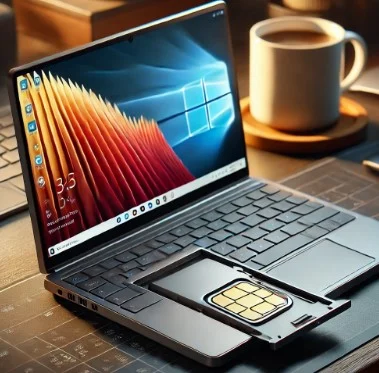
لپتاپ سیمکارت خور به ماژول ارتباطی WWAN مجهز هستند و در مدلهای مختلف میتوانند از شبکههای 4G LTE یا 5G پشتیبانی کنند. در این دستگاهها کافی است سیمکارت سازگار را در محل مخصوص قرار دهید تا بتوانید از اینترنت همراه استفاده کنید.
در این راهنما از آرییکالا، همه چیز را درباره اینترنت سیمکارت در لپتاپ بررسی میکنیم؛ از تشخیص لپتاپ سیمکارت خور و نصب سیمکارت گرفته تا تنظیم APN، فعالسازی اینترنت در ویندوز، مدیریت مصرف داده و رفع مشکلات اتصال.
امروزه دسترسی دائمی به اینترنت برای بسیاری از کاربران، بهخصوص افرادی که زیاد سفر میکنند، کارهای اداری و میدانی انجام میدهند یا بهصورت دورکاری فعالیت دارند، اهمیت زیادی پیدا کرده است. در چنین شرایطی، داشتن یک لپتاپ سیمکارت خور میتواند وابستگی به Wi-Fi، مودمهای همراه و هاتاسپات گوشی را کاهش دهد.

لپتاپ سیمکارت خور چیست؟
لپتاپ سیمکارت خور به لپتاپی گفته میشود که علاوه بر Wi-Fi و شبکه کابلی، به سختافزار لازم برای اتصال مستقیم به شبکه موبایل مجهز شده باشد.
این سختافزار معمولاً با نام WWAN (Wireless Wide Area Network) شناخته میشود. ماژول WWAN مانند یک مودم داخلی عمل میکند و با استفاده از سیمکارت، امکان اتصال لپتاپ به اینترنت اپراتور تلفن همراه را فراهم میکند.
بسته به مدل دستگاه، ممکن است از فناوریهای زیر پشتیبانی شود:
- 4G LTE
- LTE Advanced
- 5G
- eSIM در برخی مدلهای جدید
- سیمکارت فیزیکی Nano-SIM یا Micro-SIM در بعضی مدلها
نکته مهم این است که وجود شیار سیمکارت بهتنهایی همیشه به معنای فعال بودن قابلیت اینترنت همراه نیست. بعضی لپتاپها ممکن است محل قرارگیری سیمکارت را داشته باشند، اما ماژول WWAN یا آنتنهای مربوط به آن روی دستگاه نصب نشده باشد.
بنابراین هنگام خرید لپتاپ استوک ، بهتر است مشخصات بخش WWAN را نیز بررسی کنید.
برخی از برندهای مطرح که لپتاپ سیمکارت خور تولید میکنند عبارتاند از:
| برند | مدل محبوب | ویژگی خاص |
|---|---|---|
| HP | Elite Dragonfly G4 | سبک، شیک و پشتیبانی از 5G |
| Lenovo | ThinkPad X1 Carbon | مقاومت بالا و پشتیبانی از LTE |
| Dell | Latitude 9510 | مناسب محیطهای کاری |
| Microsoft | Surface Pro X / Pro 7 | ترکیب تبلت و لپتاپ با سیمکارت LTE |
البته باید توجه داشت که قابلیت سیمکارت ممکن است در یک مدل خاص، فقط در بعضی کانفیگها وجود داشته باشد. بنابراین صرفاً بر اساس نام مدل تصمیم نگیرید و مشخصات دقیق دستگاه را بررسی کنید.

چگونه بفهمیم لپتاپ سیمکارت خور است؟
اگر قصد خرید یک لپتاپ استوک دارید و قابلیت اتصال به اینترنت همراه برایتان مهم است، چند روش برای بررسی وجود دارد.
۱. بررسی مشخصات فنی
در مشخصات لپتاپ به دنبال عباراتی مانند موارد زیر باشید:
- WWAN
- LTE
- 4G LTE
- 5G
- Cellular
- Mobile Broadband
- SIM Card Support
۲. بررسی Device Manager در ویندوز
در ویندوز میتوانید وارد Device Manager شوید و بخشهای مربوط به Network Adapters را بررسی کنید.
اگر ماژول WWAN روی لپتاپ نصب شده باشد، معمولاً نام سازنده یا مدل مودم سلولار در این بخش نمایش داده میشود.
۳. بررسی تنظیمات Cellular
در ویندوز 10 و 11، اگر لپتاپ سختافزار لازم را داشته باشد، معمولاً گزینه Cellular در بخش Network & Internet قابل مشاهده است.
۴. بررسی فیزیکی دستگاه
در بعضی مدلها محل سیمکارت روی بدنه مشخص است؛ با این حال همانطور که گفتیم، وجود اسلات بهتنهایی تضمین نمیکند که ماژول WWAN نصب شده باشد.
محل تصویر ۳: تصویر آموزشی از Windows Device Manager و گزینه Cellular در Windows 11.

مراحل نصب و فعالسازی سیمکارت در لپتاپ
بعد از اطمینان از اینکه لپتاپ شما به WWAN مجهز است، میتوانید مراحل راهاندازی اینترنت همراه را انجام دهید.
۱. قرار دادن سیمکارت در لپتاپ
ابتدا لپتاپ را خاموش کنید و محل سیمکارت را پیدا کنید.
بسته به مدل لپتاپ، اسلات سیمکارت ممکن است در یکی از قسمتهای زیر قرار داشته باشد:
- کنار بدنه
- پشت دستگاه
- زیر قاب یا باتری
- داخل بخش مخصوص سیمکارت
سیمکارت را مطابق جهت مشخصشده روی دستگاه وارد کنید و سپس لپتاپ را روشن کنید.
نکته: در بعضی مدلهای لپتاپ استوک، برای فعال شدن WWAN ممکن است نیاز به نصب درایور مخصوص ماژول سلولار داشته باشید.
مراحل تنظیم و فعالسازی سیمکارت در لپتاپ
مراحل فعالسازی اینترنت همراه در لپتاپ سیمکارت خور بسته به سیستمعامل و برند، کمی متفاوت است. با این حال، اصول کلی به شکل زیر است:
۱. نصب سیمکارت در لپتاپ
- ابتدا لپتاپ را خاموش کنید.
- درگاه سیمکارت معمولاً در کنار یا پشت دستگاه قرار دارد.
- سیمکارت را بهصورت صحیح درون اسلات قرار دهید (مانند گوشی موبایل).
- دستگاه را روشن کنید تا سیستمعامل سیمکارت را شناسایی کند.
نکته: در برخی لپتاپها، ممکن است لازم باشد درایور ماژول شبکه سلولار (WWAN) از سایت رسمی برند نصب شود.

۲. اینترنت سیمکارت در لپتاپ ویندوز (Windows 10 و 11)
اگر لپتاپ شما از WWAN پشتیبانی کند، فعال کردن اینترنت همراه در ویندوز نسبتاً ساده است.
- به منوی Settings بروید.
- وارد بخش Network & Internet شوید.
- از سمت چپ، گزینه Cellular را انتخاب کنید.
- ویندوز بهصورت خودکار شبکه سیمکارت را شناسایی میکند.
اگر شناسایی نشد، روی Manage SIM profiles کلیک کنید. - وارد تنظیمات پیشرفته شوید و APN (Access Point Name) را وارد کنید.
این اطلاعات را از اپراتور خود دریافت کنید.
مثال برای تنظیمات APN در ایران:
| اپراتور | APN | نام کاربری | رمز عبور |
|---|---|---|---|
| ایرانسل | mtnirancell | — | — |
| همراه اول | mcinet | — | — |
| رایتل | RighTel | — | — |
پس از وارد کردن اطلاعات، روی Connect کلیک کنید تا لپتاپ به اینترنت همراه متصل شود.

۳. تنظیمات اینترنت سیمکارت در لپتاپ macOS (مکبوکها)
اکثر مکبوکها بهصورت داخلی مودم WWAN و اسلات سیمکارت ندارند. بنابراین برخلاف برخی لپتاپهای تجاری ویندوزی، نمیتوان یک سیمکارت فیزیکی را مستقیماً داخل بیشتر مدلهای MacBook قرار داد.
اگر به اینترنت همراه در مکبوک نیاز دارید، راهکارهای رایج عبارتاند از:
- هاتاسپات گوشی
- مودم 4G یا 5G
- دانگل USB سازگار
- برخی تجهیزات سلولار خارجی
بنابراین اگر قابلیت سیمکارت داخلی برای شما اهمیت دارد، بهتر است هنگام خرید، به سراغ لپتاپهایی بروید که WWAN داخلی دارند.
- به System Preferences → Network بروید.
- اگر سیمکارت شناسایی شده باشد، گزینه Cellular یا LTE را خواهید دید.
- روی آن کلیک کرده و وارد قسمت Advanced شوید.
- تنظیمات APN را وارد کنید.
- سپس روی Connect بزنید تا اتصال برقرار شود.
در برخی مدلهای مکبوک، برای پشتیبانی از سیمکارت باید از ماژول خارجی (مانند eSIM یا دانگل LTE) استفاده کنید.

۴. فعالسازی APN (تنظیم نقطه دسترسی)
یکی از مهمترین تنظیمات برای راهاندازی اینترنت سیمکارت، APN یا Access Point Name است.
APN مشخص میکند دستگاه از چه نقطه دسترسی برای اتصال به شبکه اینترنت اپراتور استفاده کند.
در بیشتر موارد، نام کاربری و رمز عبور لازم نیست؛ اما اطلاعات دقیق APN ممکن است با توجه به اپراتور و نوع سرویس متفاوت باشد.
نمونه تنظیمات رایج اپراتورهای ایران
| اپراتور | APN |
| ایرانسل | mtnirancell |
| همراه اول | mcinet |
| رایتل | RighTel |
در صورت تغییر تنظیمات اپراتورها یا تفاوت سرویس، بهتر است اطلاعات APN را از پشتیبانی همان اپراتور نیز بررسی کنید.
اگر اتصال برقرار نشد، معمولاً مشکل از تنظیمات APN است.
برای رفع این مشکل، مراحل زیر را انجام دهید:
- به بخش Cellular settings بروید.
- گزینه Add an Internet APN را انتخاب کنید.
- اطلاعات زیر را وارد کنید:
Profile name: Internet
APN: [مطابق اپراتور شما]
User name: (خالی بگذارید)
Password: (خالی بگذارید)
IP type: IPv4
سپس روی Save و بعد Connect کلیک کنید.

مدیریت مصرف اینترنت سیمکارت در لپتاپ
اینترنت سیمکارت معمولاً بر اساس حجم بسته مصرف میشود؛ بنابراین بهتر است مصرف داده را کنترل کنید.
در ویندوز میتوانید از تنظیمات شبکه برای مشاهده و مدیریت مصرف داده استفاده کنید.
همچنین فعال کردن Metered Connection میتواند برای کاهش مصرف اینترنت مفید باشد؛ زیرا ویندوز و برخی برنامهها در این حالت رفتار متفاوتی نسبت به اتصال معمولی دارند.
چند راهکار برای کاهش مصرف اینترنت
- دانلود خودکار فایلهای حجیم را محدود کنید.
- همگامسازی سرویسهای ابری را کنترل کنید.
- Windows Update را مدیریت کنید.
- برنامههایی که در پسزمینه اینترنت مصرف میکنند بررسی کنید.
- مصرف ماهانه داده را مرتب کنترل کنید.
برای جلوگیری از مصرف بیرویه اینترنت، تنظیمات زیر را انجام دهید:
در ویندوز:
- Settings → Network & Internet → Data Usage
- گزینه Set limit را انتخاب کرده و محدودیت مصرف تعیین کنید.
- گزینه Metered Connection را فعال کنید تا ویندوز آپدیتها را متوقف کند.
در macOS:
- میتوانید از نرمافزارهایی مانند TripMode برای کنترل مصرف دادهها استفاده کنید.
استفاده از لپتاپ سیمکارت خور در سفر خارجی
فعالسازی رومینگ (در سفرهای خارجی)
اگر قصد استفاده از لپتاپ سیمکارت خور در خارج از کشور را دارید، باید به Data Roaming توجه کنید.
فعال کردن رومینگ ممکن است هزینه قابل توجهی داشته باشد؛ بنابراین قبل از استفاده، تعرفه اپراتور خود را بررسی کنید.
در صورت استفاده از سیمکارت محلی کشور مقصد، معمولاً میتوانید سیمکارت سازگار را در لپتاپ قرار داده و تنظیمات شبکه و APN آن اپراتور را انجام دهید.
اگر در سفر هستید و از سیمکارت بینالمللی یا محلی استفاده میکنید:
- در ویندوز: Settings → Network → Cellular → Roaming → Enable
- در مک: System Preferences → Network → Cellular → Enable Data Roaming
هشدار: در سفرهای بینالمللی، قبل از فعالسازی رومینگ، تعرفهها را بررسی کنید تا با هزینههای بالا مواجه نشوید.

رفع مشکل وصل نشدن اینترنت سیمکارت در لپتاپ
اگر بعد از نصب سیمکارت اینترنت وصل نشد، لازم نیست فوراً نتیجه بگیرید که لپتاپ مشکل سختافزاری دارد.
موارد زیر را مرحلهبهمرحله بررسی کنید.
۱. سیمکارت را بررسی کنید
سیمکارت را در گوشی امتحان کنید و مطمئن شوید:
- فعال است.
- آنتن دارد.
- بسته اینترنت فعال دارد.
- سرویس اینترنت آن مسدود نشده است.
۲. درایور WWAN را بررسی کنید
اگر ویندوز ماژول سلولار را شناسایی نمیکند، ممکن است درایور WWAN نصب نباشد.
در این شرایط بهتر است درایور مناسب را از سایت رسمی سازنده لپتاپ دریافت و نصب کنید.
۳. APN را بررسی کنید
اشتباه بودن حتی یک بخش از تنظیمات APN میتواند باعث برقرار نشدن اتصال اینترنت شود.
۴. لپتاپ را Restart کنید
بعد از نصب درایور یا تغییر تنظیمات شبکه، یک بار سیستم را ریاستارت کنید.
۵. وضعیت آنتن را بررسی کنید
اگر آنتن موبایل در محل شما ضعیف باشد، سرعت اینترنت ممکن است بسیار پایین باشد یا اتصال مرتب قطع شود.
اگر پس از انجام تنظیمات هنوز اتصال برقرار نمیشود، موارد زیر را بررسی کنید:
- اطمینان حاصل کنید که سیمکارت فعال و دارای بسته اینترنت باشد.
- درایور ماژول WWAN را از سایت رسمی برند لپتاپ نصب کنید.
- تنظیمات APN را مجدداً بررسی کنید.
- لپتاپ را ریاستارت کنید.
- اگر باز هم مشکل ادامه دارد، سیمکارت را در گوشی امتحان کنید تا از سلامت آن مطمئن شوید.

نکات امنیتی هنگام استفاده از اینترنت در لپتاپ سیمکارت خور
اتصال مستقیم به شبکه موبایل معمولاً شما را از بسیاری از مشکلات شبکههای Wi-Fi عمومی دور میکند، اما همچنان باید نکات امنیتی را رعایت کنید.
- سیستمعامل و نرمافزارهای امنیتی را بهروز نگه دارید.
- در سایتهای حساس از اتصال امن HTTPS استفاده کنید.
- در شبکههای ناشناس از اطلاعات مهم خود محافظت کنید.
- در صورت نیاز از VPN معتبر استفاده کنید.
- رمزهای عبور قوی و احراز هویت دومرحلهای داشته باشید.
- مصرف داده را مرتب بررسی کنید.
- حتماً رمزگذاری VPN را فعال کنید تا اتصال امنتر باشد.
- از شبکههای Wi-Fi عمومی در کنار سیمکارت استفاده نکنید.
- مصرف دادهها را مرتب بررسی کنید تا از هزینههای غیرمنتظره جلوگیری شود.
تفاوت لپتاپ سیمکارت خور با هاتاسپات و مودم همراه
هر سه روش مزایا و معایب خاص خود را دارند.
| ویژگی | لپتاپ سیمکارت خور | مودم همراه | هاتاسپات موبایل |
| دستگاه اضافی | ندارد | دارد | ندارد |
| اتصال مستقیم لپتاپ | بله | بله | بله |
| مصرف باتری گوشی | ندارد | ندارد | زیاد |
| قابلیت حمل | بالا | بالا | بالا |
| امکان استفاده مستقل | بله | بله | وابسته به گوشی |
| راهاندازی | نسبتاً ساده | ساده | بسیار ساده |
| مناسب کار طولانی | بسیار مناسب | مناسب | وابسته به گوشی |
اگر زیاد در سفر هستید یا کار میدانی دارید، لپتاپ سیمکارتخور بهترین گزینه برای شماست.
مزایای لپتاپ سیمکارت خور برای کاربران حرفهای
لپتاپهای دارای WWAN فقط برای استفاده معمولی از اینترنت طراحی نشدهاند و برای گروههای مختلفی کاربرد دارند.
مناسب برای سفر
اگر مرتباً در سفر هستید، اتصال مستقیم به شبکه موبایل میتواند بسیار کاربردی باشد.
مناسب برای کارهای میدانی
مهندسان، کارشناسان فروش، تکنسینها و افرادی که خارج از دفتر کار میکنند میتوانند بدون وابستگی به Wi-Fi از اینترنت استفاده کنند.
مناسب برای دورکاری
در صورت قطعی اینترنت ثابت، اتصال سلولار میتواند بهعنوان یک راه ارتباطی جایگزین مورد استفاده قرار گیرد.
مناسب برای کاربران تجاری
بسیاری از لپتاپهای مجهز به WWAN از سریهای تجاری مانند ThinkPad، Latitude و EliteBook هستند و در کنار اتصال سلولار، امکانات مدیریتی و امنیتی مناسبی ارائه میدهند.

چند مدل لپتاپ سیمکارت خور
۱. Microsoft Surface Go 1 LTE
سرفیس Go نسل اول یکی از جمعوجورترین گزینهها برای افرادی است که لپتاپ سبک و همیشه متصل میخواهند. نسخه LTE آن امکان استفاده مستقیم از اینترنت سیمکارت را فراهم میکند و برای کارهای روزمره و اداری سبک گزینه مناسبی است.
- مزایا: بسیار سبک و قابلحمل، نمایشگر لمسی، مناسب استفاده در سفر
- معایب: قدرت پردازشی محدود، مناسب نبودن برای کارهای سنگین
- وضعیت سیمکارت: دارد؛ نسخه LTE
- مناسب برای: دانشجویان، وبگردی، مطالعه، کارهای اداری و استفاده روزمره
۲. Microsoft Surface Go 2 LTE
Surface Go 2 نسبت به نسل اول عملکرد و تجربه کاربری بهتری دارد و همچنان ابعاد کوچک خود را حفظ کرده است. نسخه LTE آن برای کسانی مناسب است که میخواهند بدون وابستگی به Wi-Fi به اینترنت متصل باشند.
- مزایا: سبک و کوچک، نمایشگر لمسی، قابلیت LTE، طراحی قابلحمل
- معایب: محدودیت در اجرای نرمافزارهای سنگین، نمایشگر کوچک برای کار طولانی
- وضعیت سیمکارت: دارد؛ نسخه LTE
- مناسب برای: دانشجو، کارمند، فروشنده، حسابدار و کاربران سیار
۳. Microsoft Surface Go 3 LTE
Surface Go 3 LTE یکی از گزینههای جذابتر خانواده Go برای خرید استوک است. ترکیب ابعاد کوچک، نمایشگر لمسی و اینترنت سیمکارت باعث میشود برای استفاده در محیطهای مختلف بسیار کاربردی باشد.
- مزایا: وزن کم، صفحه لمسی، طراحی مدرن، اتصال LTE
- معایب: قدرت محدود در کارهای سنگین، کیبورد معمولاً جداگانه
- وضعیت سیمکارت: دارد؛ نسخه LTE
- مناسب برای: دانشجویان، مدیران، فروشندگان، کاربران اداری و مسافران
۵. Microsoft Surface Pro 7+ LTE
Surface Pro 7+ یکی از بهترین انتخابهای این فهرست برای کاربری حرفهایتر است. سختافزار جدیدتر نسبت به نسلهای قبلی، طراحی سبک و نسخه LTE باعث شده برای استفاده کاری و قابلحمل گزینه جذابی باشد.
- مزایا: عملکرد بهتر، نمایشگر لمسی باکیفیت، قابلیت LTE، طراحی حرفهای
- معایب: قیمت بالاتر نسبت به مدلهای قدیمیتر، کیبورد جداگانه
- وضعیت سیمکارت: دارد؛ نسخه LTE
- مناسب برای: مدیران، دانشجویان، برنامهنویسان، کاربران اداری و کسبوکارها
۶. Microsoft Surface Pro X
Surface Pro X با طراحی باریک و سبک، بیشتر برای افرادی ساخته شده که حملپذیری و اتصال اینترنت همراه را در اولویت قرار میدهند. این مدل در مقایسه با لپتاپهای معمولی فرمفاکتور متفاوتی دارد و برای کارهای روزمره و اداری جذاب است.
- مزایا: بسیار باریک و سبک، نمایشگر بزرگتر، طراحی مدرن، اتصال سلولار
- معایب: محدودیت سازگاری برخی نرمافزارهای قدیمی، مناسب نبودن برای بازی و کارهای سنگین
- وضعیت سیمکارت: دارد؛ نسخههای سلولار
- مناسب برای: مدیران، کاربران اداری، مسافران و افرادی که حملپذیری اهمیت زیادی برایشان دارد
۷. Microsoft Surface Pro 8 LTE
Surface Pro 8 LTE از مدلهای حرفهایتر این فهرست است و نمایشگر بزرگتر و طراحی مدرنتری نسبت به نسلهای قدیمی Surface Pro دارد. نسخه LTE آن میتواند برای کاربرانی که یک دستگاه حرفهای و قابلحمل با اینترنت همراه میخواهند جذاب باشد.
- مزایا: نمایشگر 13 اینچی، طراحی مدرن، عملکرد خوب، لمسی و قابلتبدیل
- معایب: قیمت بالاتر، لوازم جانبی جداگانه
- وضعیت سیمکارت: دارد؛ نسخه LTE
- مناسب برای: مدیران، مهندسان، دانشجویان، کاربران حرفهای و تجاری
۸. Microsoft Surface Pro 9 5G
Surface Pro 9 5G یکی از جذابترین گزینههای این لیست برای کاربرانی است که سرعت اینترنت همراه اهمیت زیادی برایشان دارد. پشتیبانی از 5G و طراحی بسیار سبک، آن را به دستگاهی مناسب برای کار در خارج از دفتر تبدیل کرده است.
- مزایا: پشتیبانی از 5G، طراحی باریک و سبک، نمایشگر لمسی باکیفیت، شارژدهی مناسب
- معایب: قیمت بالاتر، محدودیت سازگاری برخی نرمافزارها در نسخه ARM
- وضعیت سیمکارت: دارد؛ 5G / 4G
- مناسب برای: مدیران، کاربران تجاری، مسافران و افرادی که اینترنت پرسرعت همراه میخواهند
۹. HP Elite x2 G4 LTE
Elite x2 G4 یک دستگاه تجاری 2-in-1 است که میتواند هم نقش تبلت و هم لپتاپ را ایفا کند. نسخههای مجهز به WWAN از مودم LTE استفاده میکنند و در برخی کانفیگها محل قرارگیری Nano SIM نیز وجود دارد.
- مزایا: طراحی حرفهای، نمایشگر لمسی، کیفیت ساخت بالا، LTE، مناسب کار اداری
- معایب: رم در بسیاری از نسخهها قابل ارتقا نیست، کیبورد جداگانه
- وضعیت سیمکارت: دارد؛ نسخه WWAN/LTE
- مناسب برای: مدیران، شرکتها، دانشجویان و کاربران حرفهای
۱۰. HP Elite x2 G8 LTE
Elite x2 G8 نسل جدیدتر Elite x2 است و با سختافزار بهروزتر و طراحی حرفهای عرضه شده است. نسخه LTE آن برای کسانی مناسب است که ترکیب لپتاپ، تبلت و اینترنت سیمکارت را در یک دستگاه میخواهند. نسخه WWAN این مدل از LTE-Advanced پشتیبانی میکند.
- مزایا: طراحی حرفهای، سبک و قابلحمل، نمایشگر لمسی، Wi-Fi 6، LTE
- معایب: قیمت بالاتر، رم غیرقابل ارتقا در بسیاری از کانفیگها
- وضعیت سیمکارت: دارد؛ نسخه WWAN/LTE
- مناسب برای: مدیران، کاربران تجاری، دانشجویان و افرادی که زیاد جابهجا میشوند
۱۱. Lenovo ThinkPad X270 WWAN
ThinkPad X270 یکی از محبوبترین گزینههای استوک برای کسانی است که یک لپتاپ کوچک اما کاربردی میخواهند. نسخه WWAN این مدل از 4G LTE و Micro-SIM پشتیبانی میکند و به همین دلیل همچنان در بازار لپتاپهای استوک سیمکارتخور مورد توجه است.
- مزایا: کیفیت ساخت بالا، کیبورد عالی، قابلیت LTE، تعمیرپذیری خوب، وزن کم
- معایب: طراحی قدیمیتر، نمایشگر کوچک، سختافزار نسل قدیمی
- وضعیت سیمکارت: دارد؛ نسخه WWAN/4G LTE
- مناسب برای: دانشجویان، کارمندان، حسابداران، برنامهنویسان و کاربران اداری
۱۲. Lenovo ThinkPad X390 WWAN
ThinkPad X390 نسبت به X270 مدرنتر است و نمایشگر 13.3 اینچی را در بدنهای جمعوجور ارائه میدهد. نسخه WWAN آن با مودم 4G LTE عرضه شده و در مدل WWAN محل Nano-SIM نیز وجود دارد.
- مزایا: طراحی جمعوجور، کیبورد عالی، کیفیت ساخت بالا، 4G LTE، مناسب حمل
- معایب: کارت گرافیک مجزا ندارد، برخی نسخهها ارتقای محدود دارند
- وضعیت سیمکارت: دارد؛ نسخه WWAN/4G LTE
- مناسب برای: مدیران، دانشجویان، برنامهنویسان، کارمندان و کاربران سیار
۱۳. Dell Latitude 5290 2-in-1 WWAN
Latitude 5290 2-in-1 یک دستگاه هیبریدی است که میتواند بهعنوان تبلت یا لپتاپ استفاده شود. نسخه WWAN آن دارای محل Micro-SIM و مودم LTE است و برای کاربرانی که دستگاه سبک و قابلحمل میخواهند گزینه جالبی است.
- مزایا: طراحی 2-in-1، صفحه لمسی، LTE، قابلیت استفاده بهعنوان تبلت، وزن مناسب
- معایب: نمایشگر کوچکتر از لپتاپهای معمولی، قدرت محدودتر برای کارهای سنگین
- وضعیت سیمکارت: دارد؛ نسخه WWAN/4G LTE
- مناسب برای: دانشجویان، مدیران، فروشندگان، کاربران اداری و افراد پرتحرک
نکته مهم : در هنگام خرید لپتاپ سیمکارتخور استوک، صرفاً به وجود شیار SIM اکتفا نکنید؛ باید وجود مودم WWAN، آنتنهای WWAN و پشتیبانی نرمافزاری/درایور نیز بررسی شود. در بسیاری از این مدلها، یک مدل با همان نام ممکن است هم نسخه Wi-Fi و هم نسخه LTE/WWAN داشته باشد.
سوالات متداول لپتاپ سیمکارت خور
آیا همه لپتاپها از سیمکارت پشتیبانی میکنند؟
خیر. فقط مدلهایی که دارای ماژول WWAN داخلی هستند، قابلیت نصب سیمکارت دارند.
چطور بفهمم لپتاپ من سیمکارتخور است؟
در مشخصات فنی دستگاه (Network specifications) باید عبارتهایی مانند LTE، WWAN، Cellular یا 5G وجود داشته باشد.
آیا میتوان بهصورت دستی سیمکارت را تنظیم کرد؟
بله. با وارد کردن اطلاعات APN بهصورت دستی در تنظیمات Cellular میتوانید اتصال را فعال کنید.
اگر سیمکارت شناسایی نشود چه کنم؟
درایور شبکه WWAN را نصب یا بهروزرسانی کنید، یا سیمکارت را در گوشی امتحان کنید.
آیا لپتاپ سیمکارتخور از eSIM هم پشتیبانی میکند؟
در مدلهای جدید مانند HP Dragonfly یا Surface Pro X، بله — از eSIM نیز پشتیبانی میشود.
لپتاپ سیمکارت خور
لپتاپهای سیمکارتخور، یکی از کاربردیترین ابزارها برای کاربرانی هستند که به اینترنت مداوم نیاز دارند.
با یادگیری تنظیمات سیمکارت و انجام مراحل سادهی فعالسازی APN، میتوانید در هر زمان و مکانی بدون نیاز به مودم یا Wi-Fi، به اینترنت 4G یا 5G متصل شوید.
اگر به دنبال خرید لپتاپ سیمکارت خور استوک، با ضمانت و مهلت تست واقعی هستید، پیشنهاد میکنیم بهفروشگاه آرییکالا سر بزنید.
لپتاپ سیمکارت خور
در آرییکالا، مدلهای حرفهای HP، Dell، Lenovo و Surface با پشتیبانی از سیمکارت، با بهترین قیمت و شرایط ارائه میشوند.


